
 CARTE D'AGENTMATRICULE 01
Dossier pédagogique · Français
Mode d’emploi enseignant
Tout ce qu’il faut pour lancer Agence 67, choisir le bon mode et guider une classe sans compte, sans installation et sans réseau commun.

Option zéro écran · A1
La mallette Agence 67 à imprimer
Pour les classes qui préfèrent le papier, les cartes et les échanges face à face : imprimez, découpez, plastifiez et jouez sans téléphone, sans ordinateur et sans réseau.
60 cartes d'agent30 + 30 personnages3 enquêtes33 pages A4
- 30 personnages féminins et 30 masculins : composez librement une classe de 30.
- Cartes Agent et Contacts illustrées en couleur, avec une seconde édition optimisée pour le toner noir.
- Trois briefings A1 à lire pour lancer chaque enquête.
- Rapports-alibis, défis bonus, indices et solutions enseignant.
- Fiches Agent, fiches Enquête, mémos des questions et visas à photocopier.
- Deux variantes : entraînement oral simple ou Opération Contact Mystère.
Télécharger le PDF couleurVersion N&B · tonerDeux PDF A4 · 33 pages chacun · usage pédagogique autorisé
CARTE D'AGENTMATRICULE 01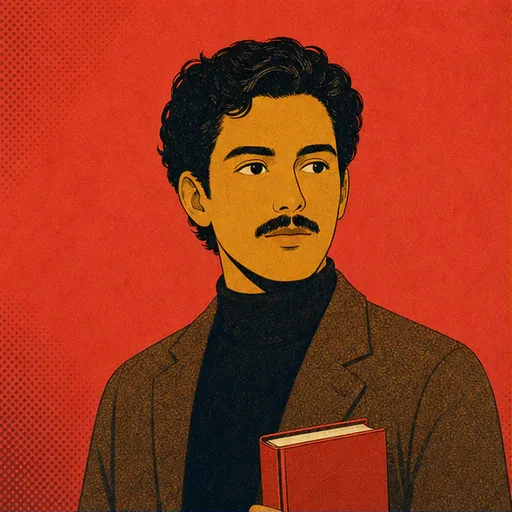 CONTACTDOSSIER A
01
Prêt en quelques minutes
Démarrage rapide
- Ouvrez Agence 67.Une première ouverture en HTTPS permet au navigateur de conserver les fichiers nécessaires au mode hors connexion.
- Choisissez le mode et les réglages.Les réglages sont inclus dans le lien et le QR de session.
- Créez la partie.Cliquez sur « Créer et afficher le QR ».
- Attribuez les numéros d’agent.Donnez à chaque étudiant ou équipe un numéro unique dans la plage affichée. Les numéros de place conviennent très bien.
- Projetez uniquement le QR de session.Utilisez « Présenter en plein écran » : les deux autres QR sont alors entièrement masqués.
- Laissez les agents se rencontrer.Chaque étudiant ou équipe conserve sa progression sur son propre appareil.
- Terminez et collectez si vous le souhaitez.La collecte des résultats est facultative et se fait QR après QR.
02
Deux expériences
Choisir le mode de jeu
Entraînement des agents
Une activité orale centrée sur les présentations et les informations d’identité.
- Chaque participant reçoit un passeport fictif.
- Un agent scanne le QR d’un camarade puis répond aux questions.
- L’autre camarade doit scanner à son tour : les deux directions sont indépendantes.
- L’objectif de rencontres est choisi par l’enseignant.
- À l’objectif, un QR Résultat est généré.
Idéal pour : révision rapide, brise-glace, questions avec tu ou vous.
Opération Contact Mystère
Une mission partagée : toute la classe reçoit les mêmes quatre contacts possibles et cherche la même personne.
- Un briefing illustré présente l’histoire et les cinq gestes du jeu avant la création du personnage.
- Chaque rencontre est un échange complet : les deux partenaires doivent se poser les questions.
- L’agent au plus petit numéro commence, puis son QR de relais lance automatiquement l’entretien inverse.
- Trois binômes terminés permettent de récupérer trois rapports.
- À partir de 60 % de bonnes réponses, le rapport est gagné directement.
- En dessous de 60 %, une correction locale permet de récupérer le rapport sans modifier le score initial.
- L’agent associe chaque rapport à un contact qui est alors éliminé.
- Le rapport reste scellé jusqu’au QR de clôture, puis sa classification est obligatoire avant le prochain binôme.
- La ville de ce contact apparaît alors sur la carte et prolonge l’itinéraire de la mission.
- Un premier mauvais choix ouvre un défi linguistique et un indice bonus, puis un dernier choix.
Idéal pour : réutiliser à l’oral le prénom, l’âge, la nationalité, la ville et la profession dans une mission A1.
Individuel ou équipe ?
Un téléphone, un passeport et un QR Résultat par étudiant.
Un appareil partagé, un nom d’équipe obligatoire, une identité de couverture et un seul QR Résultat par équipe. Cette organisation est proposée uniquement pour la mission.
03
Configurer la séance
Comprendre les réglages
| Réglage | Effet dans la partie | Conseil |
|---|---|---|
| Type d’activité | Choisit l’entraînement classique ou l’Opération Contact Mystère. | Commencez par Classique pour découvrir les gestes de scan. |
| Organisation | En mission : individuel ou un appareil partagé par équipe. | Utilisez Équipe si tous les étudiants n’ont pas de téléphone. |
| Univers des personnages | International utilise tout le catalogue ; Pays francophones le limite aux identités francophones. | International favorise le vocabulaire des nationalités et des villes. |
| Style des questions | Utilise tu ou vous dans toutes les interviews. | Choisissez selon l’objectif sociolinguistique de la séance. |
| Interviews à réaliser | Définit l’objectif du mode Classique. La mission reste fixée à trois rapports. | Trois rencontres donnent une activité courte et équilibrée. |
| Aide linguistique | Affiche le français seul ou ajoute une assistance en anglais. | Préférez Français uniquement lorsque les consignes sont déjà connues. |
| Âge des personnages | Détermine l’intervalle d’âge des passeports et contacts. | Les personnages trop jeunes pour être médecin ou avocat deviennent automatiquement étudiants en médecine ou en droit. |
| Questions actives | Choisit les informations à demander : prénom, nom, âge, nationalité, ville, profession et téléphone. | Pour débuter : prénom, nom, âge, nationalité et ville. |
| Mélanger les questions | Change leur ordre d’une rencontre à l’autre. | Activez-le pour éviter une récitation mécanique. |
04
Éviter les erreurs
À quoi servent les différents QR ?
QR DE SESSION
Faire entrer les étudiants
À projeter au début. Il contient toute la configuration. Les étudiants le scannent une seule fois pour créer leur personnage.
À montrer à toute la classe.QR DE FIN
Faire terminer les appareils
À projeter uniquement à la fin. En mission non résolue, l’étudiant confirme avant de produire un résultat « incomplet ».
Ne pas montrer au démarrage.QR COLLECTEUR
Utiliser un autre appareil enseignant
Il ouvre la même session sur un téléphone ou une tablette qui servira à scanner les QR Résultat. Les résultats déjà collectés ne sont pas transférés.
Les étudiants n’ont pas à le scanner.QR RÉSULTAT
Récupérer un résumé
Il apparaît sur l’appareil de l’étudiant ou de l’équipe. L’enseignant le scanne avec le collecteur, un par un.
Il contient un résumé, pas le détail des réponses.QR DE RELAIS
Valider les deux directions
Il apparaît automatiquement entre deux partenaires en mode mission. Le premier QR lance l’entretien inverse ; le QR de clôture confirme que les deux étudiants ont posé les questions.
Il se scanne entre étudiants, jamais avec le collecteur.05
Pendant la séance
Déroulement conseillé en classe
Comprendre la mission
En mode mission, un briefing illustré explique l’histoire et la boucle : trouver un camarade, scanner son QR, poser les questions, puis classer le rapport.
Créer l’identité
L’étudiant choisit un personnage féminin ou masculin fictif et saisit un numéro d’agent ou de place. En équipe, le nom d’équipe est obligatoire.
Montrer son QR personnel
« Mon QR » reste accessible dans le menu inférieur. L’écran QR est séparé du passeport : les réponses restent invisibles pendant le scan.
Interviewer et passer le relais
L’agent au plus petit numéro scanne le QR personnel et pose les questions. Son appareil affiche ensuite un QR de relais, sans ouvrir le rapport.
Changer de rôle
Le second étudiant scanne le QR de relais, pose les questions à son tour, puis montre le QR de clôture. Les deux appareils débloquent alors leur rapport.
Conclure clairement
Après trois rapports classés, un écran distinct demande de choisir le contact mystère. Une conclusion narrative apparaît avant le QR Résultat. Le QR de fin permet aussi d’arrêter les appareils encore en cours.
06
Facultatif
Collecter et exporter les résultats
- Sur l’espace enseignant, ouvrez la session concernée.
- Dans « Collecter les résultats », démarrez la caméra.
- Chaque étudiant ou équipe présente son QR Résultat.
- Un nouveau scan du même code met à jour le résultat au lieu de créer un doublon.
- Cliquez sur « Exporter le CSV » pour enregistrer le tableau.
Le CSV contient le libellé facultatif, le code joueur, l’identité fictive, le nombre d’interviews, le score linguistique et, pour la mission, son état d’avancement. Il ne contient ni les rapports détaillés ni l’identité du contact mystère.
07
Sans stress
Hors connexion et dépannage
Les appareils doivent-ils être sur le même réseau ?
Non. Il n’existe aucune salle réseau : les informations passent visuellement par les QR. Les appareils peuvent utiliser des réseaux différents ou rester hors connexion après le premier chargement réussi.
Que faire si la caméra est refusée ou bloquée ?
Pour rejoindre la session, partagez le lien complet ou utilisez une photo du QR. Pour une rencontre, utilisez une photo du QR personnel ou saisissez la référence joueur affichée sous celui-ci.
Le code court de session suffit-il pour rejoindre ?
Non. Il sert uniquement à vérifier visuellement que les appareils appartiennent à la même session. Il faut le QR de session ou le lien complet.
Que se passe-t-il après un rafraîchissement ?
La session enseignant, le passeport, les rencontres et la mission sont restaurés depuis le stockage local du navigateur. Le mode privé ou un stockage bloqué peut empêcher cette restauration.
Puis-je préparer la séance avant d’arriver en classe ?
Oui. Ouvrez une première fois l’application et créez la session en ligne. Les éléments nécessaires sont mis en cache pour continuer ensuite hors connexion sur cet appareil.
Comment recommencer proprement ?
L’étudiant peut utiliser « Réinitialiser » avec confirmation. L’enseignant peut dupliquer les réglages pour produire une nouvelle session sans effacer l’ancienne.
Deux étudiants ont saisi le même numéro : que se passe-t-il ?
Leurs appareils le détectent dès qu’ils essaient de se scanner et demandent deux numéros différents. L’un des deux peut réinitialiser son passeport et saisir un numéro encore libre.
Un partenaire est parti avant le QR de clôture : que faire ?
Sur l’écran du binôme, utilisez « Partenaire indisponible ». L’échange incomplet ne donne aucun rapport et, si un premier entretien a été enregistré, ce partenaire reste utilisé. Cette sortie confirmée évite tout blocage permanent.